
你有多种不同的选项来管理 AI Gateway。
AI Gateway 可以自动为你创建 gateway。如果完全省略请求中的 gateway ID,AI Gateway 默认使用 default 作为 gateway ID。当账户中不存在名为 default 的 gateway 时,AI Gateway 会在首次经过身份验证的请求时创建它。
这意味着你可以在不先创建 gateway 的情况下开始发送请求 — AI Gateway 会为你处理 gateway 创建。
触发自动创建的请求必须经过身份验证。使用 REST API 时,标准 Authorization 标头即可。使用 gateway.ai.cloudflare.com 上的提供商原生端点时,请包含有效的 cf-aig-authorization 标头。对于 Workers AI 绑定,使用绑定中的账户身份而非标头。
自动创建的默认 gateway 使用以下设置:
| 设置 | 默认值 |
|---|---|
| 身份验证 | 开启 |
| 日志收集 | 开启 |
| 缓存 | 关闭(TTL 为 0) |
| 速率限制 | 关闭 |
创建后,你可以像编辑任何其他 gateway 一样编辑默认 gateway 设置。如果删除默认 gateway,向 default gateway ID 发送新的经过身份验证的请求会再次自动创建它。
- 登录 Cloudflare 仪表板 ↗ 并选择你的账户。
- 前往 AI > AI Gateway。
- 选择 Create Gateway(创建网关)。
- 输入 Gateway name(网关名称)。注意:网关名称最多 64 个字符。
- 选择 Create(创建)。
要使用 API 设置 AI Gateway:
-
创建 API token,并授予以下权限:
AI Gateway - ReadAI Gateway - Edit
-
获取你的 Account ID。
-
使用该 API token 和 Account ID,向 Cloudflare API 发送
POST请求。
要在仪表板中编辑 AI Gateway:
- 登录 Cloudflare 仪表板 ↗ 并选择你的账户。
- 前往 AI > AI Gateway。
- 选择你的 gateway(网关)。
- 前往 Settings(设置) 并按需更新。
要编辑 AI Gateway,请向 Cloudflare API 发送 PUT 请求。
你可以配置 gateway 自动重试发往上游提供商的失败请求。当你无法控制客户端且无法实现客户端重试或退避逻辑时,这很有用。
要配置重试设置:
- 登录 Cloudflare 仪表板 ↗并选择你的账户。
- 前往 AI > AI Gateway 并选择你的 gateway。
- 前往 Settings(设置) 并找到 Retry Requests(重试请求) 部分。
- 开启开关以启用自动重试。
- 配置以下设置:
- Retry count(重试次数) — 最大重试次数(最多 5 次)。
- Delay(延迟) — 重试之间的基本延迟。可选值:100ms、500ms、1 秒、2 秒、3 秒或 5 秒。
- Backoff(退避) — 后续重试的退避策略:Constant、Linear 或 Exponential。
- 选择 Save(保存)。
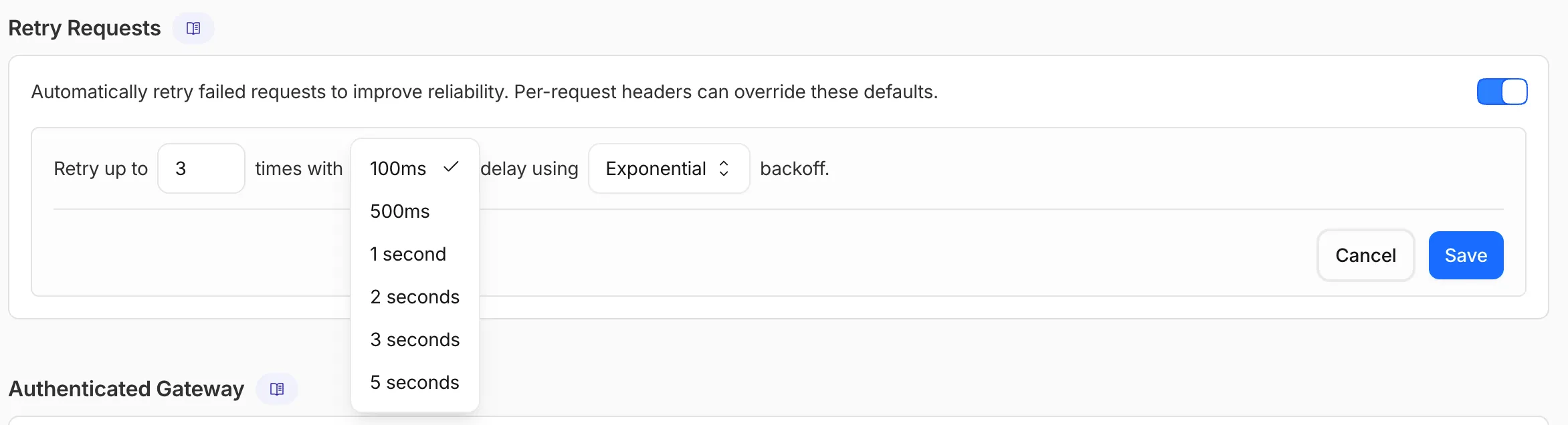
这些 gateway 级默认值适用于通过 gateway 路由的所有请求。按请求标头可以覆盖这些默认值 — 请参阅请求处理了解详情。
对于需要在不同提供商之间故障转移的更复杂场景,请参阅动态路由。
删除 gateway 是永久性的,无法撤销。
要在仪表板中删除 AI Gateway:
- 登录 Cloudflare 仪表板 ↗ 并选择你的账户。
- 前往 AI > AI Gateway。
- 从可用选项列表中选择你的 gateway(网关)。
- 前往 Settings(设置)。
- 在 Delete Gateway 下,选择 Delete(并确认删除)。
要删除 AI Gateway,请向 Cloudflare API 发送 DELETE 请求。