
您可以在开始录制请求中传递一个可选对象 storage_config,以将录制直接发布到您的云提供商。如果指定了 path,录制的视频将存储在其中,否则默认存储在目录的根目录下。
录制的文件名将与 output_file_name 中给出的文件名相同。
您可以通过以下方式为 RealtimeKit 录制配置存储设置:
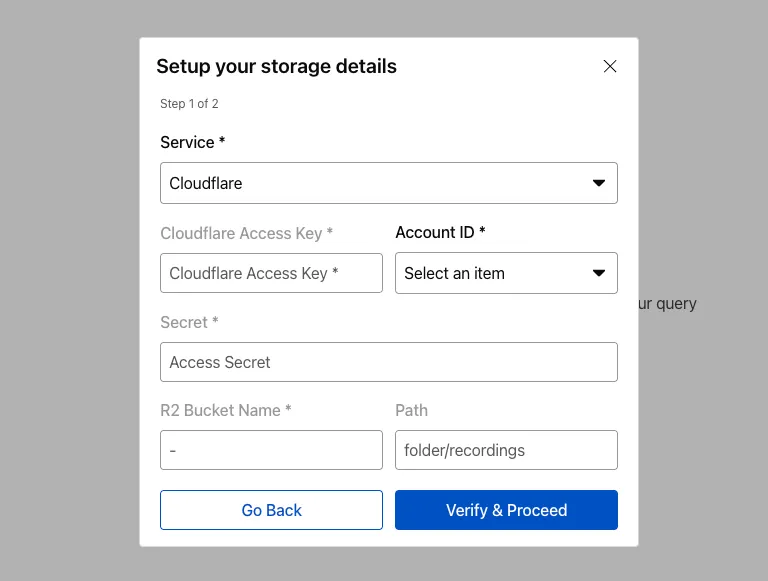
您可以使用 RealtimeKit 仪表板为所有会议指定存储配置详情。
- 在 Cloudflare RealtimeKit 仪表板 ↗中,转到 Recordings(录制) 选项卡。
- 单击 Setup Storage(设置存储)。
- 指定您的云提供商的详细信息。我们支持将录制传输到 Cloudflare R2、AWS S3、Azure、DigitalOcean 和 Google Cloud Storage (GCS) 存储桶。
要熟悉 RealtimeKit REST API,我们建议您探索 RealtimeKit REST API。
这提供了最细粒度的控制,并允许您为会议上启动的特定录制指定 storage_config。
curl --request POST \
  --url https://api.cloudflare.com/client/v4/accounts/<account_id>/realtime/kit/<app_id>/recordings \
  --header 'Authorization: Bearer <api_authorization_token>' \
  --header 'Content-Type: application/json' \
  --data '{
  "meeting_id": "97440c6a-140b-40a9-9499-b23fd7a3868a",
  "storage_config": {
    "type": "cloudflare",
    "access_key": "your-access-key",
    "secret": "your-secret-key",
    "bucket": "your-bucket-name",
    "path": "/",
    "account_id": "your-account-id"
  }
}'
要熟悉 RealtimeKit REST API,我们建议您探索 RealtimeKit REST API。
目前支持以下云提供商:
要将录制传输到 Cloudflare R2,请在 storage_config 参数中设置以下字段:
- Type:指定
cloudflare。 - Access Key:输入您的 R2 访问密钥 ID。欲了解更多信息,请参阅创建 API 令牌。
- Bucket:输入您的 R2 存储桶名称。
- (Optional) Path:指定要将录制传输到的子文件夹的路径。如果未传递此参数,录制将被传输到存储桶的根文件夹。
- Secret:输入您的 R2 机密访问密钥。
- Account ID:输入您的 Cloudflare 账户 ID。
要将录制传输到 AWS S3 存储桶,请在 storage_config 参数中设置以下字段:
- Type:指定
aws。 - Access Key:输入您的
aws_access_key_id。 - Bucket:输入您的 AWS S3 存储桶名称。
- (Optional) Path:指定要将录制传输到的子文件夹的路径。如果未传递此参数,录制将被传输到存储桶的根文件夹。
- Secret:输入您的
aws_secret_access_key。 - Region:指定托管您的存储桶的区域,例如
ap-south-1。
要将录制传输到 Azure Blob Storage,请在 storage_config 参数中设置以下字段:
- Type:指定
azure。 - Access key:输入您的 Azure 连接字符串。有关如何获取连接字符串访问密钥的更多信息,请参阅查看账户访问密钥 ↗。
- Bucket:输入您的容器名称。容器应与连接字符串位于相同的存储账户中。
- (Optional) Path:指定要将录制传输到的子文件夹的路径。如果未传递此参数,录制将被传输到容器的根文件夹。
- Secret:设置为空字符串 ""。
- Region:设置为空字符串 ""。
要将录制传输到 DigitalOcean Spaces,请在 storage_config 参数中设置以下字段:
- Type:指定
digitalocean。 - Access key:输入您的 DigitalOcean 访问密钥。欲了解更多信息,请参阅创建 DigitalOcean Space 和 API 密钥 ↗。
- Bucket:输入您的 Spaces 存储桶名称。
- (Optional) Path:指定要将录制传输到的子文件夹路径。如果未传递此参数,录制将被传输到容器的根文件夹。
- Secret:输入您的 Spaces 机密密钥。
- Region:指定托管您的 Spaces 存储桶的区域,例如
SGP1。欲了解更多信息,请参阅区域可用性矩阵 ↗。
要将录制传输到 GCS,请在 storage_config 参数中设置以下字段:
- Type:指定
gcs。 - Bucket:输入您的 Cloud Storage 存储桶名称。
- (Optional) Path:指定要将录制传输到的子文件夹路径。如果未传递此参数,录制将被传输到容器的根文件夹。
- Secret:输入您的服务账户凭据。欲了解更多信息,请参阅服务账户凭据 ↗。
- Region:指定托管您的 Cloud Storage 存储桶的区域,例如
US multi-region。欲了解更多信息,请参阅存储桶位置 ↗。
您可以使用 file_name_prefix 字段来更改录制文件的名称。录制文件名的默认格式是 roomname_timestamp,但您可以在默认文件名中添加包含字母、数字和下划线的前缀。
需要特别注意的是,您只能在默认格式上添加前缀;您无法更改整个文件名。例如,如果您在上午 9 点使用 RealtimeKit 教授在线物理课,您可以将 Physics_9am 添加到文件名中。新的文件名将是 Physics_9am_roomname_timestamp。
欲了解更多信息,请参阅开始录制会议。