
Stream 使客户及其终端用户能够快速、大规模地广播直播。播放器可以轻松嵌入网站和应用程序,但并非所有人都知道如何进行直播,因为直播是在单独的应用程序中完成的。本教程将演示如何使用 OBS Studio(Stream 数千客户使用的免费直播应用程序)启动您的首次直播。共有五个必需步骤;您应能在 15 分钟内完成本教程。
要在 Stream 上开播,您需要以下任一条件:
- 付费 Stream 订阅
- Pro 或 Business zone 套餐 — 包含 100 分钟视频存储和 10,000 分钟视频分发
- 已启用 Stream 的企业合同
此外,您还需要能够在计算机上安装该应用程序。
如果您的计算机和网络连接足以进行视频通话,您至少应能够进行基础直播。
1. 设置 Live Input
您需要在 Stream 上创建一个 Live Input。请按照开始直播指南操作。记下以下三项内容:
- RTMPS URL,通常为
rtmps://live.cloudflare.com:443/live/ - RTMPS Key,特定于新创建的 live input
- 是否选择了 Beta 版「Low-Latency HLS Support」。首次测试时,请保持 禁用。(这是什么? ↗)
下载适用于 Windows、macOS 或 Linux 的 OBS Studio ↗。OBS 知识库包含多个安装指南 ↗,但通常使用安装程序默认设置即可。
首次启动 OBS 时,自动配置向导会询问几个问题并提供推荐设置。详情请参阅其快速入门指南 ↗。要在 Stream 上快速开始,请使用以下设置:
- 步骤 1:「Usage Information(使用信息)」
- 选择「Optimize for streaming, recording is secondary.(针对推流优化,录制为次要)」
- 步骤 2:「Video Settings(视频设置)」
- Base (Canvas) Resolution: 1920x1080
- FPS:「Either 60 or 30, but prefer 60 when possible」
- 步骤 3:「Stream Information(推流信息)」
- Service:「Custom」
- 在 Server(服务器) 中输入 Stream 的 RTMPS URL
- 在 Stream Key(推流密钥) 中输入 Stream 的 RTMPS Key
- 如果可用,同时选择 「Prefer hardware encoding(优先使用硬件编码)」 和 「Estimate bitrate with a bandwidth test.(通过带宽测试估算比特率)」
在 OBS 中为舞台添加一些测试内容。在本示例中,我添加了背景图片、Web 浏览器(显示 time.is ↗)以及网络摄像头叠加层:
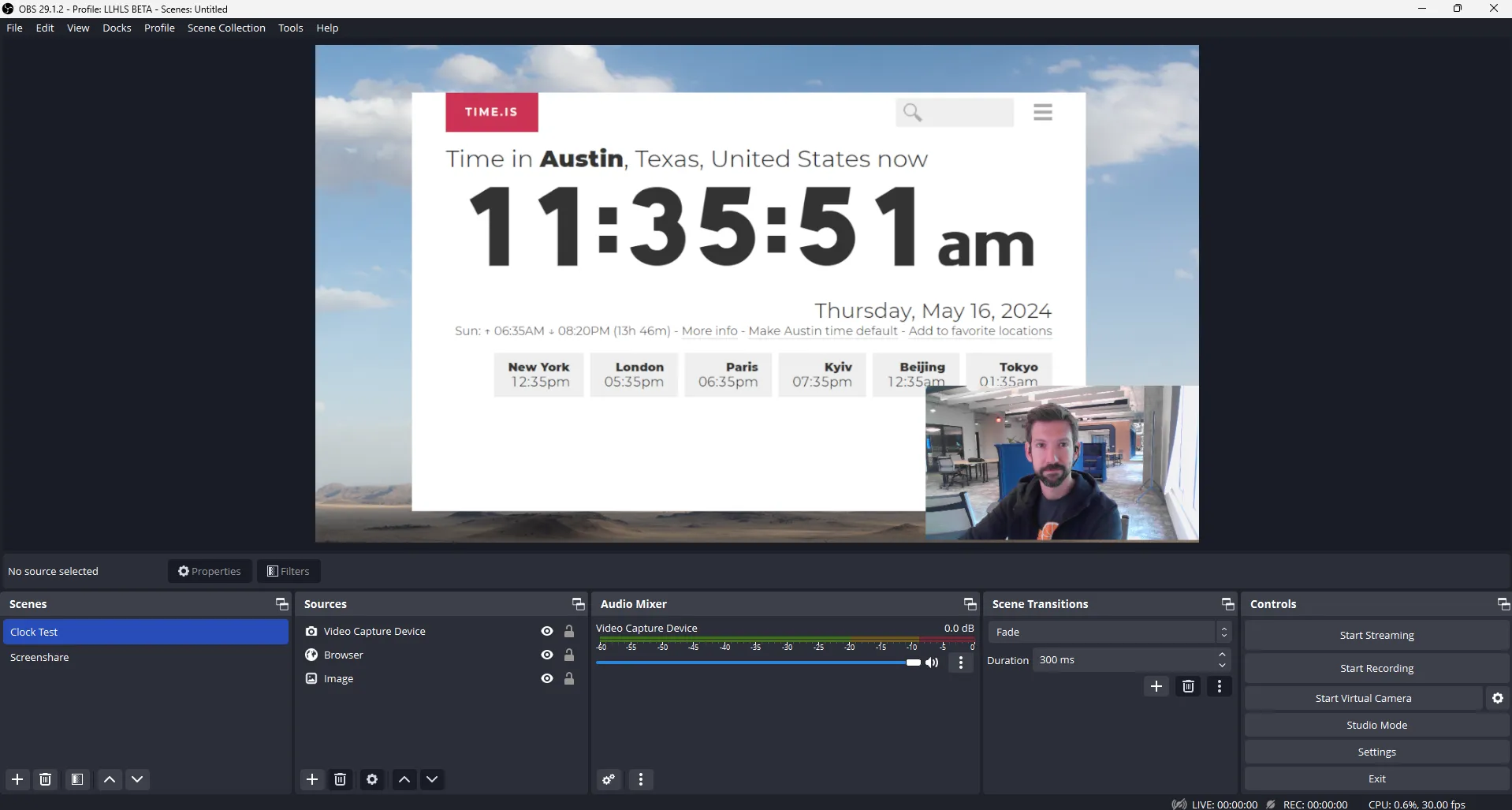
OBS 提供多种音频、视频、静态和生成源来设置广播内容。使用「Sources」面板中的「+」按钮添加内容。更多信息请参阅 OBS 源指南 ↗。进行初始测试时,请使用能显示动态内容的源:可尝试网络摄像头(「Video Capture Device」)、屏幕共享(「Display Capture」)或带有动态内容的网站浏览器。
点击右下角「Controls」面板下的「Start Streaming」按钮,使用默认设置开始直播。
返回 Stream 仪表板上的 Live Input 页面。在「Input Status」下,您应看到「🟢 Connected」及一些连接指标。页面下方会显示测试播放器和嵌入代码。更多观看和嵌入直播的方式,请参阅观看直播。
调整 OBS 中的某些设置可以提高画质、端到端延迟或播放稳定性。如果您选择了「Low-Latency HLS」Beta 选项,这一点尤为重要。
返回 OBS,点击「Stop Streaming」。然后点击「Settings」并打开「Output」部分:
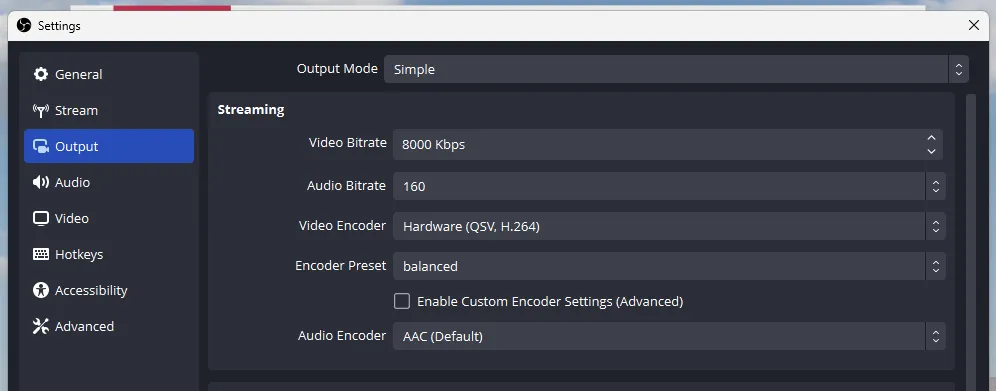
- 将 Output Mode 更改为「Advanced」
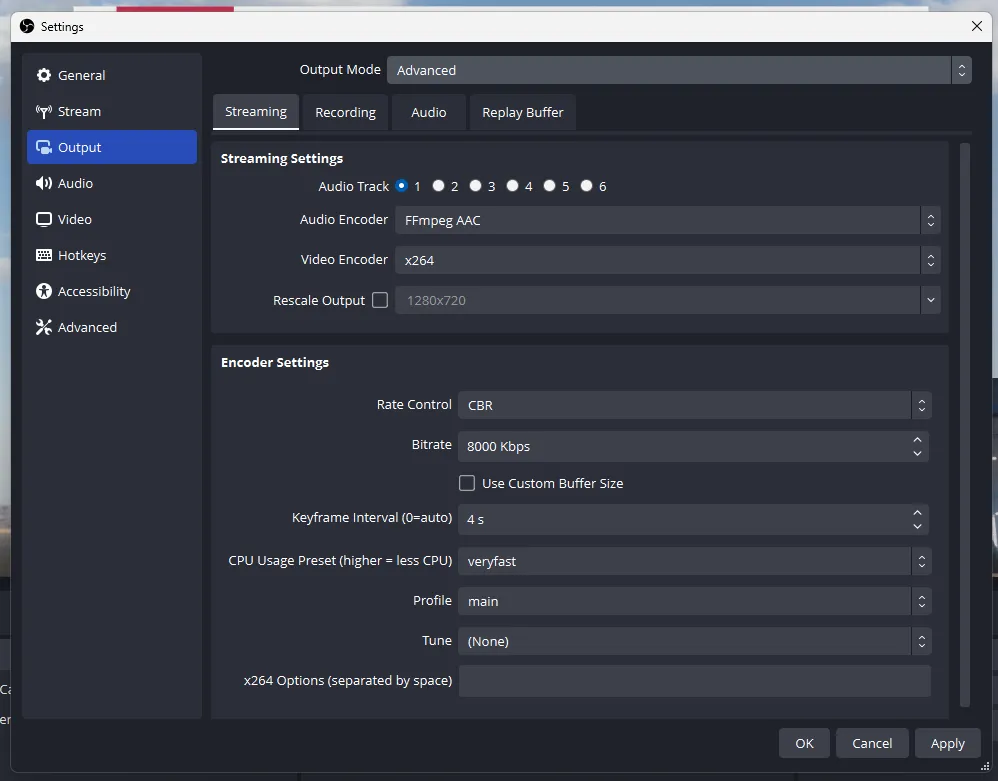
「Video Encoder」菜单中的可用选项以及相应的「Encoder Settings」可能因硬件不同而略有差异。
- Video Encoder: 可能有多个选项。从默认选中的选项开始,本示例中为「x264」。其他可尝试的选项(在可能时利用改进的硬件加速)包括「QuickSync H.264」或「NVIDIA NVENC」。更多信息请参阅 OBS 的硬件编码指南 ↗。H.264 是必需的输出编解码器。
- Rate Control: 确认已选择「CBR」(恒定比特率)。
- Bitrate: 根据直播内容,3000 Kbps 到 8000 Kbps 之间的比特率通常足够。较低比特率对网络拥塞更宽容,适用于细节或动态较少的内容(演讲者、幻灯片等);较高比特率需要更稳定的网络连接,最适合动态或细节丰富的内容(活动、移动镜头、视频游戏、屏幕共享、更高帧率)。
- Keyframe Interval,有时称为 GOP Size:
- 如果 未 选择 Low-Latency HLS Beta,请设为 4 秒。如果直播出现卡顿或冻结,可提高到 8 秒。
- 如果 已 选择 Low-Latency HLS Beta,请设为 2 秒。如果直播出现卡顿或冻结,可提高到 4 秒。如果播放流畅,可降低到 1 秒。
- 一般而言,较高的关键帧间隔能更高效地利用带宽和 CPU 进行编码,但端到端延迟更高。较低的关键帧间隔可降低延迟,但资源消耗更大,对网络中断和拥塞的容忍度更低。
- Profile 和 Tuning 可保持默认设置。
- **B Frames(仅部分编码器可用)**对于 LL-HLS Beta 直播应设为 0。
完成这些步骤后,您已在 Stream 上创建了 Live Input,从 OBS 广播了测试流,并在仪表板内置播放器中看到了回放。接下来,您可以尝试:
- 将直播嵌入网站
- 查找并重播直播录像