本教程说明如何使用 Datadog 的 Cloudflare Integration tile ↗ 分析 Cloudflare 指标。
在 Datadog 中查看 Cloudflare 仪表板之前,请注意此集成:
- 适用于所有 Cloudflare 客户计划(Free、Pro、Business 和 Enterprise)
- 基于 Cloudflare Analytics API
- 仅提供 Cloudflare web 流量和 DNS 指标
- 不包含 Cloudflare Logs 中存储的请求日志数据
要安装 Datadog 的 Cloudflare App:
-
登录 Datadog。
-
点击 Integrations(集成) 选项卡。
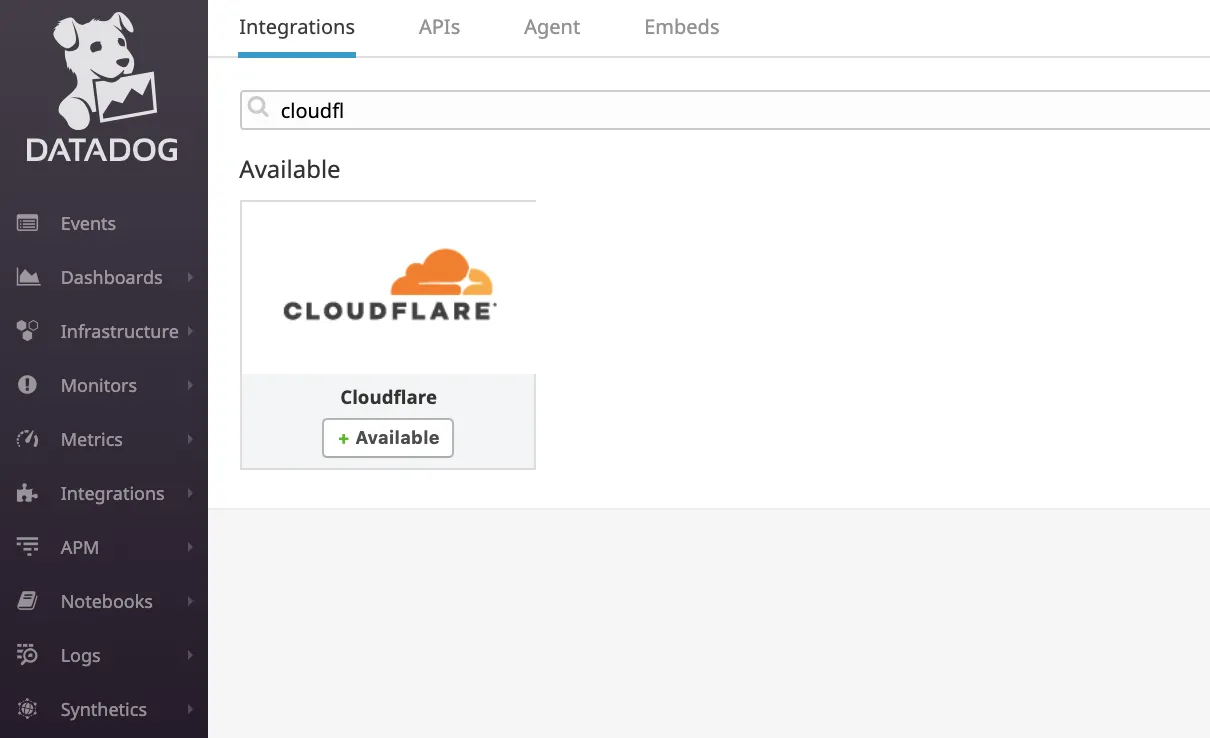
在 search box(搜索框) 中,开始输入 Cloudflare。App tile 应出现在搜索框下方。
-
点击 Cloudflare 磁贴开始安装。
-
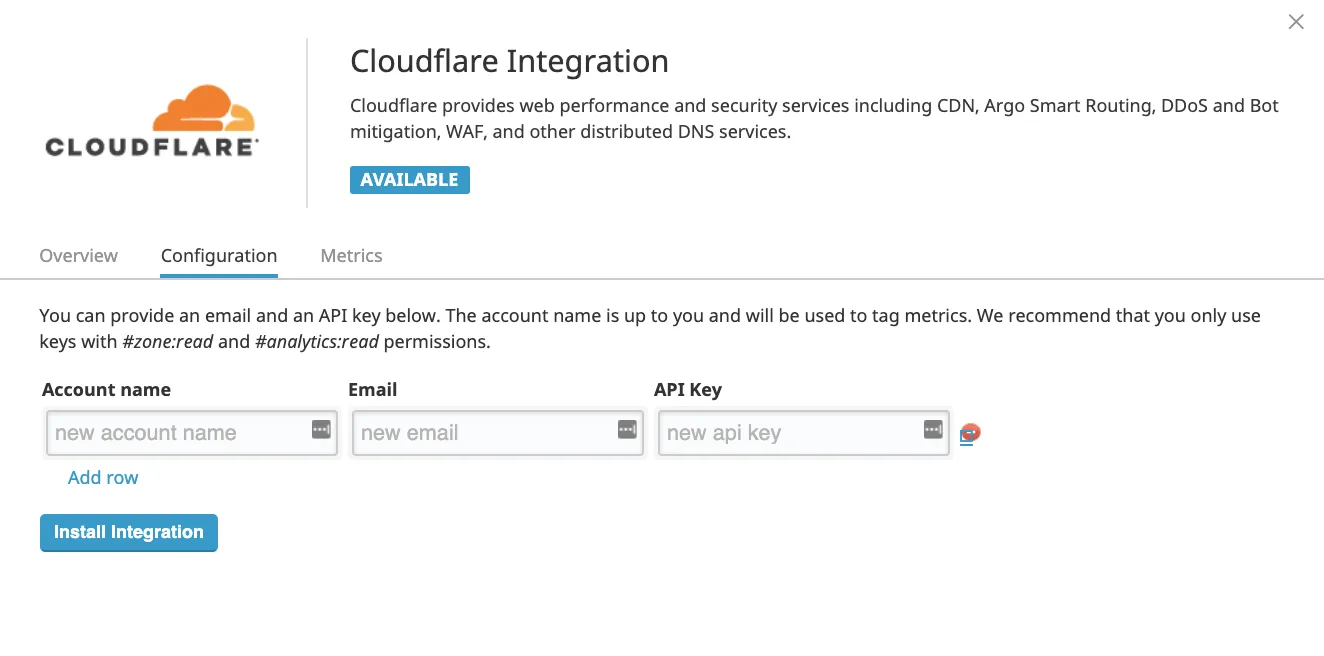
接下来,点击 Configuration(配置) 并完成以下内容:
-
Account name(账户名称):(可选)可以是任意值。不影响从 Cloudflare 拉取的站点数据。
-
Email(电子邮件):此值有助于保护账户安全。我们建议为 analytics 创建专用 Cloudflare 用户,具有 Analytics 角色(只读)。请注意,Analytics 角色仅对 Enterprise 客户可用。
-
API Key(API 密钥):输入 Cloudflare Global API key。详情请参阅 API Keys。
-
点击 Install Integration(安装集成)。
Datadog 的 Cloudflare App 现在应已安装,你可以查看仪表板。
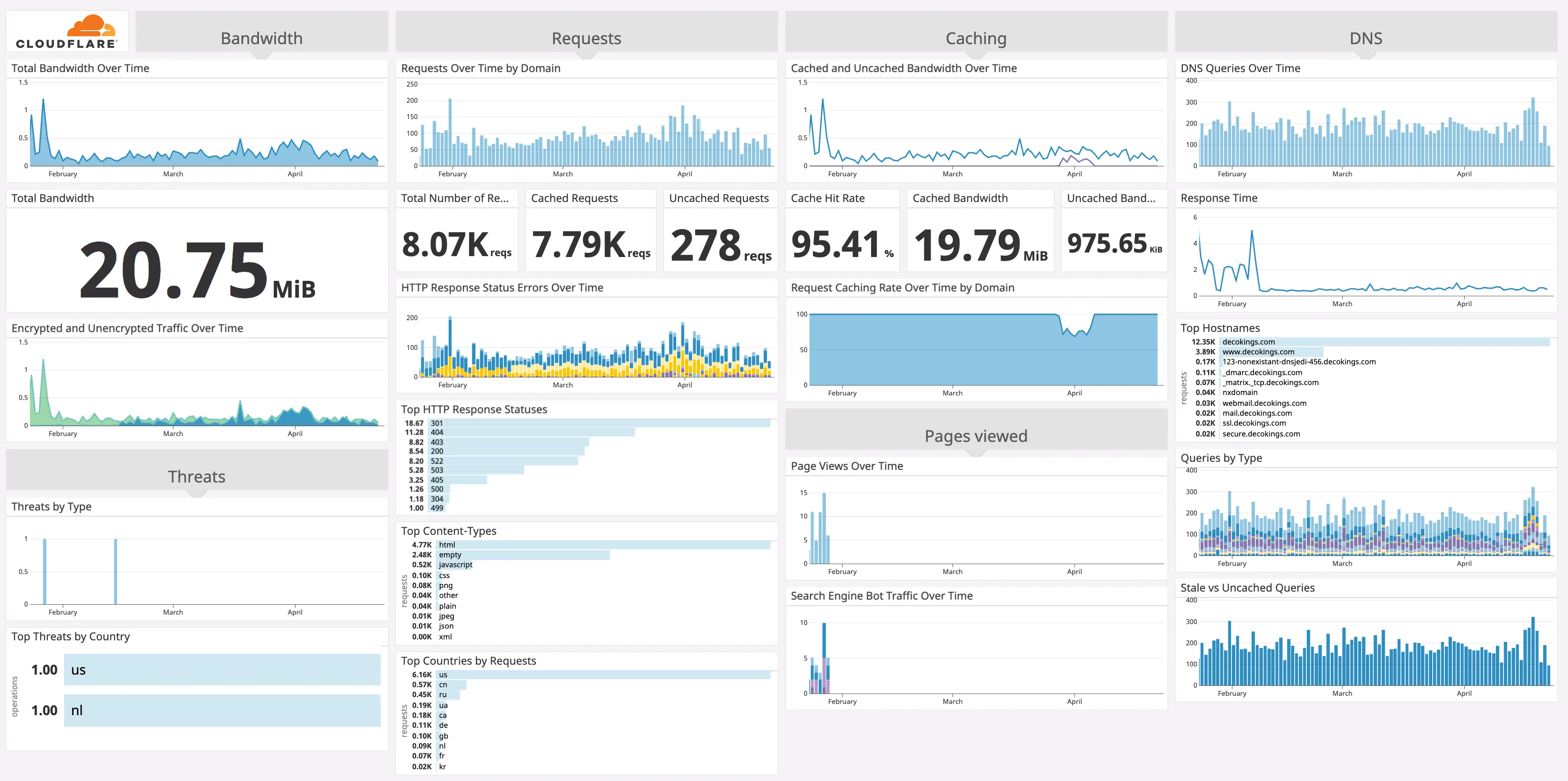
默认情况下,仪表板显示 Cloudflare 账户中所有站点的指标。使用仪表板 filter 查看特定域的指标。
仪表板显示以下指标:
- Threats(按类型的威胁、按国家/地区的威胁)
- Requests(总请求数、缓存请求、未缓存请求、按请求的前几个国家/地区、按 IP 类别的请求、主要 content type(内容类型))
- Bandwidth(总带宽、加密和未加密流量、缓存带宽、未缓存带宽)
- Caching(缓存):Cache hit rate(缓存命中率)、随时间的请求缓存率
- HTTP response status errors(HTTP 响应状态错误)
- Page views(页面浏览量)
- Search Engine Bot Traffic(搜索引擎机器人流量)
- DNS(DNS 查询、响应时间、主要 hostname(主机名)、按类型的查询、stale vs. uncached(过期与未缓存)查询)