
以下各节是主 Network Analytics 仪表板不同部分的指南。
All traffic(全部流量) 选项卡显示 layer 3/4 流量、DNS 流量和 DDoS 攻击的全局信息。仪表板还有附加选项卡,包含不同缓解系统的特定信息(和特定筛选器)。
下表汇总每个选项卡中显示的内容:
| 选项卡名称 | Magic Transit 用户 | Spectrum 用户 |
|---|---|---|
| All traffic(全部流量) | 被 DDoS managed rules、Advanced TCP Protection、Advanced DNS Protection 和 Cloudflare Network Firewall 丢弃的流量,以及传递到源站服务器的流量。 | 被 DDoS managed rules 丢弃和通过的流量。 |
| DDoS managed rules(DDoS 托管规则) |
被 DDoS managed rules 丢弃和通过的流量。 | 被 DDoS managed rules 丢弃和通过的流量。 |
| TCP Protection(TCP 防护) |
被 Advanced TCP Protection 系统丢弃和通过的流量。不包括被 DDoS managed rules 丢弃的流量。 | N/A |
| DNS Protection(DNS 防护) |
被 Advanced DNS Protection 系统丢弃和通过的流量。不包括被 DDoS managed rules 丢弃的流量。 | N/A |
| Cloudflare Network Firewall | 被 Cloudflare Network Firewall 丢弃的流量和传递到源站服务器的流量。不包括被 DDoS managed rules、Advanced TCP Protection 或 Advanced DNS Protection 丢弃的流量。 | N/A |
使用这些选项卡更好地了解每个缓解系统做出的决策,以及应用了哪些规则来缓解攻击。
Network Analytics 页面中的侧边面板提供 时间范围下拉列表 中所选时间段内活动的摘要。
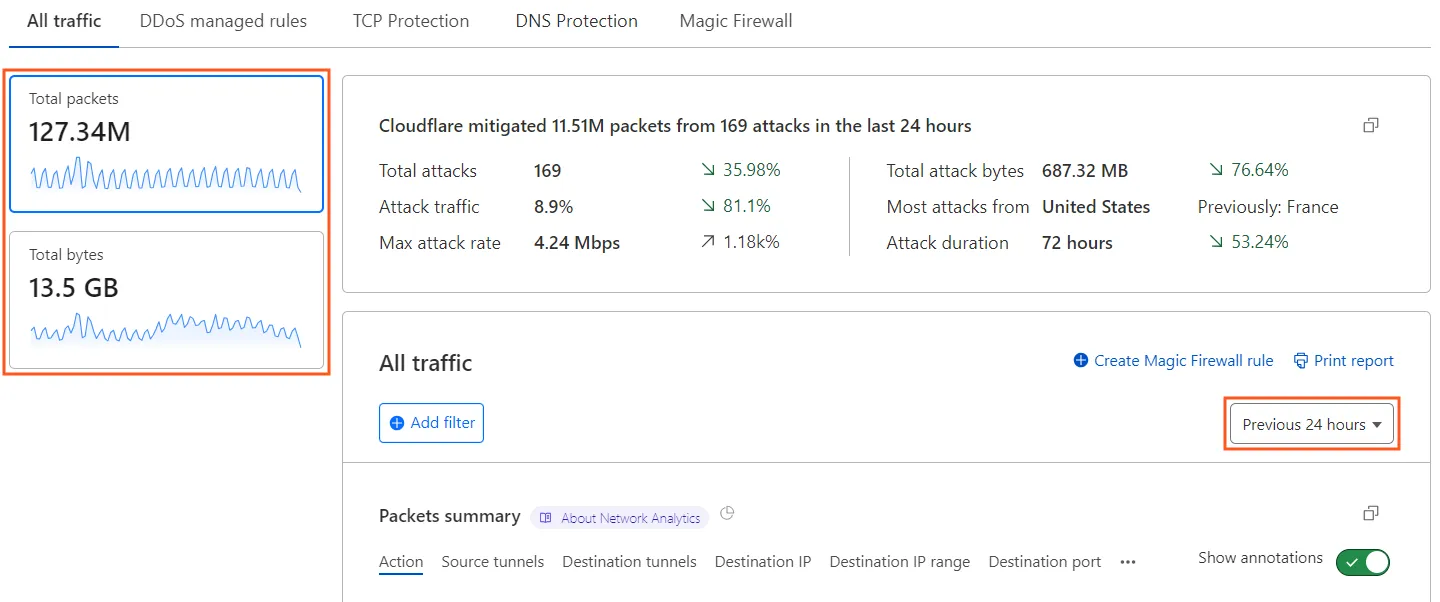
注意:此图像中的标签可能反映之前的产品名称。
选择侧边栏中的指标之一将定义仪表板中显示数据的基本单位(数据包或比特/字节)。
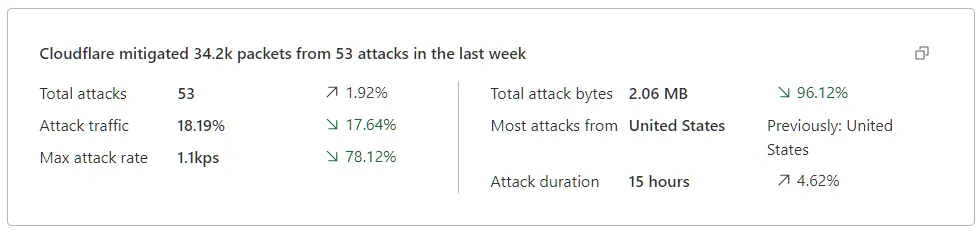
执行摘要提供针对你网络的 DDoS 攻击的主要洞察和趋势,包括攻击数量、相对于流量的已缓解攻击流量百分比、最大攻击速率、已缓解攻击字节总数、主要来源以及攻击的估计持续时间。
这些洞察会根据所选时间范围以及 Packets(数据包) 或 Bytes(字节) 指标 选择器自适应。洞察还伴随相对于所选时间段的趋势,以百分比和指示箭头可视化环比变化。
执行摘要还在顶部提供一行摘要,告知你最近和正在进行的攻击。
攻击总数基于 Network-layer DDoS Attack Protection managed ruleset 发出的缓解的唯一 attack ID。
由于缓解系统可能为单个攻击生成多个缓解规则(因此多个 attack ID),在某些情况下实际攻击数可能看起来更高。
要获取最近缓解的 DDoS 攻击的元数据,请查询 dosdAttackAnalyticsGroups GraphQL 节点。
在主仪表板卡片中,你可以对显示的数据应用筛选器。
你可以按以下参数筛选:
- Cloudflare 采取的缓解 action
- 执行 action 的缓解系统
- 源 IP、端口、ASN、隧道
- Direction
- 目标 IP、端口、IP 范围(已预配前缀的描述或 CIDR)、隧道
- 观察到流量的源 Cloudflare 数据中心和数据中心所在国家/地区
- 数据包大小
- TCP 标志
- TTL
请注意,IP Range 筛选器目前有限制,仅支持筛选 /24 IPv4 Range 和 /64 IPv6 Range。
特定缓解系统(DDoS managed rules、Advanced TCP Protection 或 Cloudflare Network Firewall)的仪表板选项卡可能有额外的 filter parameters。
Direction(方向) 筛选器中的可用值从特定客户网络的角度具有以下含义:
- Ingress(入站):从公共 Internet(ingress)通过 Cloudflare 网络(例如,通过 Magic Transit)到客户网络的传入流量;
- Egress(出站):通过 Cloudflare 网络离开客户网络到公共 Internet 的传出流量(例如,通过部署 egress 选项的 Magic Transit);
- Lateral(横向):通过 Cloudflare 网络路由、留在客户网络内的流量(例如,通过 Cloudflare WAN 路由的客户分支机构或数据中心之间的流量)。
根据给定维度的值,在选定时间范围内显示流量(以比特或数据包计)的图表。默认情况下,Network Analytics 按 Action(操作) 分解显示数据。
你可以选择以下维度之一:
- Action(操作)
- Destination IP(目标 IP)
- Destination IP range(目标 IP 范围)
- Destination port(目标端口)
- Destination tunnels(目标隧道)
- Mitigation system(缓解系统)
- Source ASN(源 ASN)
- Data center country(数据中心国家/地区)
- Source data center(源数据中心)
- Source IP(源 IP)
- Source port(源端口)
- Source tunnels(源隧道)
- Packet size(数据包大小)
- Protocol(协议)
- TCP flag(TCP 标志)
特定缓解系统(DDoS managed rules、Advanced TCP Protection 或 Cloudflare Network Firewall)的仪表板选项卡可能有额外的 dimensions。
Mitigation System Distribution(缓解系统分布) 卡片显示每个缓解系统缓解的流量量(以数据包或比特计)。
Network Analytics Packet sample log(数据包采样日志) 在当前选定时间范围内显示最多 100 个日志事件——包括允许和丢弃的数据包——每个时间范围视图每页 10 个结果分页(GraphQL Analytics API 没有此限制)。
展开每行以显示事件详情,包括完整数据包标头和元数据。
特定缓解系统(DDoS managed rules、Advanced TCP Protection 或 Cloudflare Network Firewall)的仪表板选项卡可能有额外的 fields in the expanded event details。
显示流量被摄取的主要源 Cloudflare 数据中心 ↗。同一张卡片还可以显示与这些主要源数据中心关联的国家/地区。
要在 Data center country(数据中心国家/地区) 和 Source data center(源数据中心) 信息之间切换,请使用卡片中的下拉菜单。
Top insights(主要洞察) 中的不同面板显示每个维度的主要项。要按给定值筛选或从显示数据中排除值,悬停值统计并选择 Filter(筛选) 或 Exclude(排除)。
要为每个维度设置要显示的项数,打开与视图关联的下拉列表并选择所需项数。
TCP Flag(TCP 标志) 面板显示仪表板中当前显示的所有流量(包括已允许和已缓解流量)设置的 TCP 标志。