
Cloudflare Pages 支持直接上传预构建资源,允许你为应用使用自定义构建步骤,并通过 Wrangler 部署到 Pages。本指南将教你如何使用持续集成将应用部署到 Pages。
在项目目录中,安装 Wrangler,以便通过运行以下命令部署预构建资源文件夹:
# Publish created project
$ CLOUDFLARE_ACCOUNT_ID=<ACCOUNT_ID> npx wrangler pages deploy <DIRECTORY> --project-name=<PROJECT_NAME>要生成 API 令牌:
-
在 Cloudflare 仪表板中,前往 API Tokens(API 令牌) 页面。
Go to Account API tokens ↗ -
选择 Create Token(创建令牌)。
-
在 Custom Token(自定义令牌) 下,选择 Get started(开始使用)。
-
在 Token name(令牌名称) 字段中为 API 令牌命名。
-
在 Permissions(权限) 下,选择 Account、Cloudflare Pages 和 Edit:
-
选择 Continue to summary(继续到摘要) > Create Token(创建令牌)。
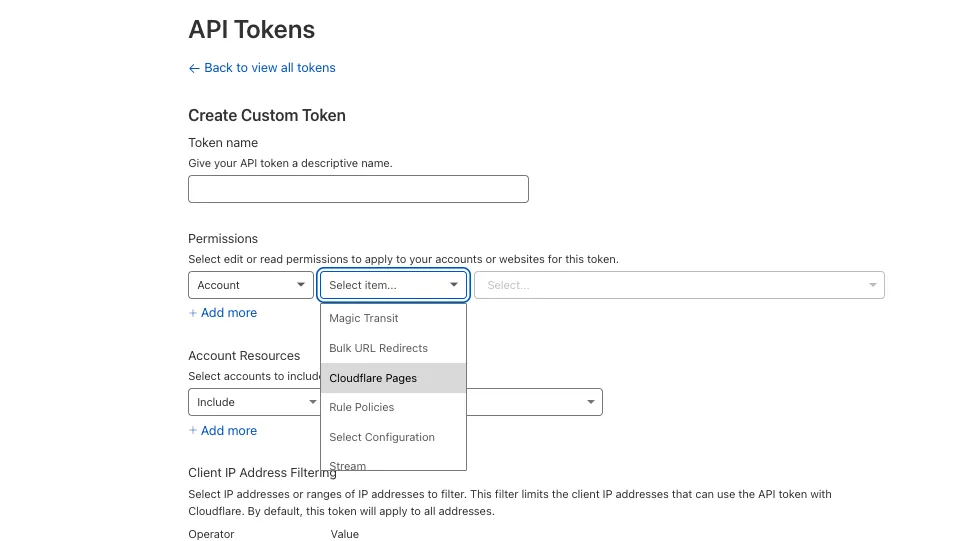
创建 API 令牌后,你可以使用它从持续集成平台推送项目。
要查找账户 ID,请前往 Cloudflare 仪表板中的 Zone Overview 页面。
Go to Overview ↗在右侧菜单的 API 部分找到账户 ID。
若尚未添加 zone,通过选择 Add(添加) > Connect a domain(连接域名) 添加。你可以从 Cloudflare 注册商 购买域名。
GitHub Actions ↗ 是一个持续集成和持续交付 (CI/CD) 平台,允许你在使用 GitHub 时自动化构建、测试和部署流水线。你可以创建工作流,对仓库的每个 pull request 进行构建和测试,或将合并的 pull request 部署到生产环境。
设置项目后,你可以设置 GitHub Action 以使用 Wrangler 自动化后续部署。
在你设置的 GitHub Action 中,需要环境变量将项目推送到 Cloudflare Pages。要在项目 GitHub 仓库中添加这些环境变量的值:
- 前往 GitHub 中的项目仓库。
- 在仓库名称下,选择 Settings(设置)。
- 选择 Secrets(密钥) > Actions(操作) > New repository secret(新建仓库密钥)。
- 创建一个 secret,名称为 CLOUDFLARE_ACCOUNT_ID,值为 Cloudflare 账户 ID。
- 创建另一个 secret,名称为 CLOUDFLARE_API_TOKEN,值为 Cloudflare API 令牌。
将 Cloudflare 账户 ID 和 Cloudflare API 令牌的值分别添加为 CLOUDFLARE_ACCOUNT_ID 和 CLOUDFLARE_API_TOKEN。这确保这些 secret 安全,每次 Action 运行时都会访问它们。
在项目根目录创建 .github/workflows/pages-deployment.yaml 文件。.github/workflows/pages-deployment.yaml 文件将包含你在请求时指定的作业,即此处的 on: [push]。也可以是 pull request。有关 GitHub Actions 语法的详细说明,请参阅 官方文档 ↗。
在 pages-deployment.yaml 文件中,复制以下内容:
on: [push]
jobs:
  deploy:
    runs-on: ubuntu-latest
    permissions:
      contents: read
      deployments: write
    name: Deploy to Cloudflare Pages
    steps:
      - name: Checkout
        uses: actions/checkout@v6
      # Run your project's build step
      # - name: Build
      #   run: npm install && npm run build
      - name: Deploy
        uses: cloudflare/wrangler-action@v3
        with:
          apiToken: ${{ secrets.CLOUDFLARE_API_TOKEN }}
          accountId: ${{ secrets.CLOUDFLARE_ACCOUNT_ID }}
          command: pages deploy YOUR_DIRECTORY_OF_STATIC_ASSETS --project-name=YOUR_PROJECT_NAME
          gitHubToken: ${{ secrets.GITHUB_TOKEN }}
在上面的代码块中,你设置了在推送代码到仓库时运行的 Action。将 YOUR_PROJECT_NAME 替换为 Cloudflare Pages 项目名称,将 YOUR_DIRECTORY_OF_STATIC_ASSETS 替换为项目输出目录。
${{ secrets.GITHUB_TOKEN }} 将由 GitHub Actions 自动提供,具有 contents: read 和 deployments: write 权限。这使 Cloudflare Pages action 能够代表你创建 Deployment。
CircleCI ↗ 是另一个持续集成和持续交付 (CI/CD) 平台,允许你自动化构建、测试和部署流水线。它可以配置为通过缓存、docker layer caching 和资源类高效运行复杂流水线。
与 GitHub Actions 类似,CircleCI 可以使用 Wrangler 在每次推送代码时持续部署项目。
从仪表板生成 Cloudflare API 令牌并找到账户 ID 后,你需要将它们添加到 CircleCI 仪表板,以便在项目中使用环境变量。
要添加环境变量,在 CircleCI Web 应用中:
- 前往 Pages 项目 > Settings(设置)。
- 在侧边菜单中选择 Projects(项目)。
- 选择项目行的省略号 (...) 按钮。你将看到添加环境变量的选项。
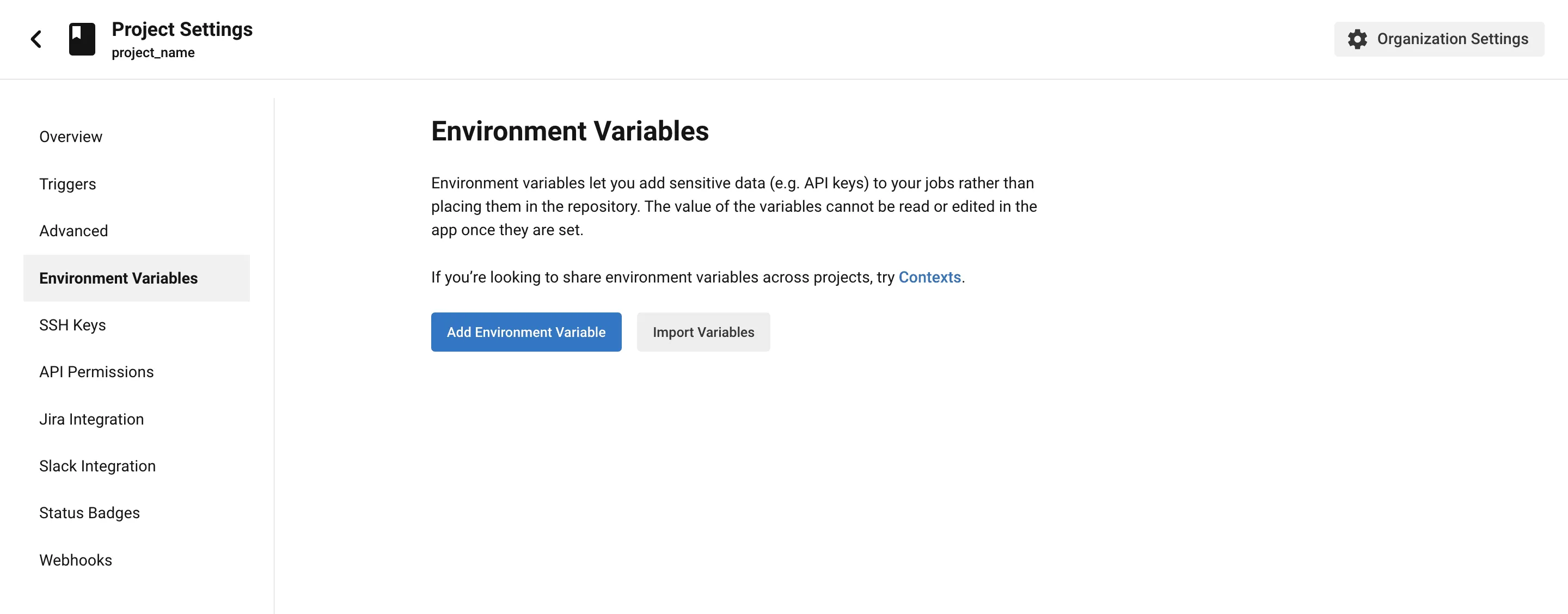
- 选择 Environment Variables(环境变量) > Add Environment Variable(添加环境变量)。
- 输入新环境变量的名称和值,即 Cloudflare 凭据(
CLOUDFLARE_ACCOUNT_ID和CLOUDFLARE_API_TOKEN)。
在项目根目录创建 .circleci/config.yml 文件。此文件包含根据工作流顺序执行的作业。在 config.yml 文件中,复制以下内容:
version: 2.1
jobs:
  Publish-to-Pages:
    docker:
      - image: cimg/node:18.7.0

    steps:
      - checkout
      # Run your project's build step
      - run: npm install && npm run build
      # Publish with wrangler
      - run: npx wrangler pages deploy dist --project-name=<PROJECT NAME> # Replace dist with the name of your build folder and input your project name

workflows:
  Publish-to-Pages-workflow:
    jobs:
      - Publish-to-Pages
使用 CircleCI 时,持续集成工作流分解为作业。从上面的代码块可以看到,你首先定义每次提交时运行的作业列表。例如,仓库将在预构建 docker 镜像 cimg/node:18.7.0 上运行。它首先使用镜像中指定的 Node 版本 checkout 仓库。
你可以使用任何 wrangler pages deploy 选项 修改 Wrangler 命令。
定义所有指定步骤后,在文件末尾定义 workflow。你可以从 官方文档 ↗ 了解如何使用 CircleCI 创建自定义流程。
Travis CI 是一个开源持续集成工具,处理项目工作流的特定任务,如 pull request 和代码推送。Travis CI 可集成到 GitHub 项目、数据库和构建配置中启用的其他预安装服务。要使用 Travis CI,你需要 GitHub、Bitbucket、GitLab 或 Assembla 账户。
在 Travis 项目中,添加从 Cloudflare 仪表板生成的 Cloudflare 凭据,以便在 travis.yml 文件中访问。前往 Travis CI 仪表板,选择当前项目 > More options > Settings(设置) > Environment Variables。
设置环境变量的名称和值以及要附加的分支。你还可以设置值的隐私。
前往 Travis-ci.com ↗ 并使用首选提供商登录以启用仓库。本指南使用 GitHub。然后创建 .travis.yml 文件并将以下内容复制到文件中:
language: node_js
node_js:
  - "18.0.0" # You can specify more versions of Node you want your CI process to support
branches:
  only:
    - travis-ci-test # Specify what branch you want your CI process to run on
install:
  - npm install

script:
  - npm run build # Switch this out with your build command or remove it if you don't have a build step
  - npx wrangler pages deploy dist --project-name=<PROJECT NAME>

env:
  - CLOUDFLARE_ACCOUNT_ID: { $CLOUDFLARE_ACCOUNT_ID }
  - CLOUDFLARE_API_TOKEN: { $CLOUDFLARE_API_TOKEN }
这将 Node.js 版本设置为 18。你还设置了持续集成运行的分支。最后,在 script 部分输入 PROJECT NAME,CI 流程应按预期工作。
你还可以使用任何 wrangler pages deploy 选项 修改 Wrangler 命令。