
你可以使用常规 Node.js 工具调试 Workers。设置断点、 监视值和检查调用栈都是可以使用调试器完成的操作示例。
在 VSCode 中调试 Worker 的最简单方法是创建新配置。
在 VSCode 活动栏中打开 Run and Debug(运行和调试) 菜单,创建包含以下内容的
.vscode/launch.json 文件:
---
filename: .vscode/launch.json
---
{
  "configurations": [
    {
      "name": "Miniflare",
      "type": "node",
      "request": "attach",
      "port": 9229,
      "cwd": "/",
      "resolveSourceMapLocations": null,
      "attachExistingChildren": false,
      "autoAttachChildProcesses": false,
    }
  ]
}
在活动栏的 Run and Debug 菜单中,选择 Miniflare
配置,然后点击绿色播放按钮开始调试。
点击右上角的 Add Configuration(添加配置) 创建新配置。

在弹出窗口左上角点击 plus(加号) 按钮,创建新的
Node.js/Chrome 配置。将 Host(主机) 字段设置为 localhost,Port(端口)
字段设置为 9229。然后点击 OK(确定)。
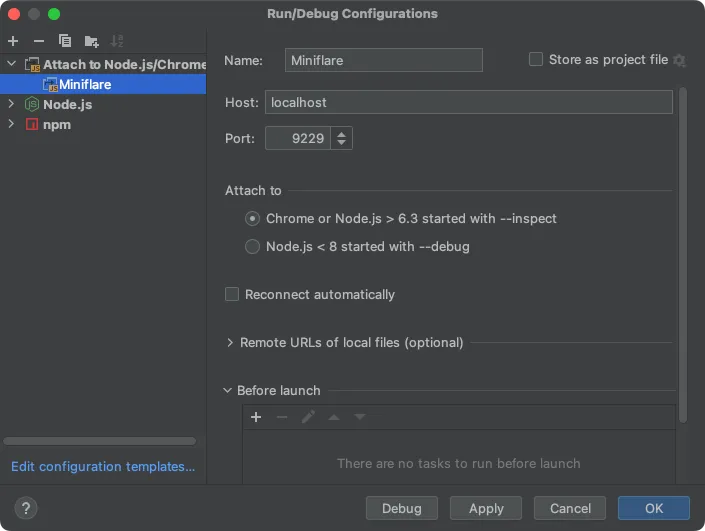
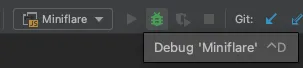
选择新配置后,点击绿色调试按钮开始 调试。
也可以通过 Workers DevTools 添加断点。更多信息请参阅 Cloudflare Workers 文档中的指南。